
Premier diagnostic
User Support Center
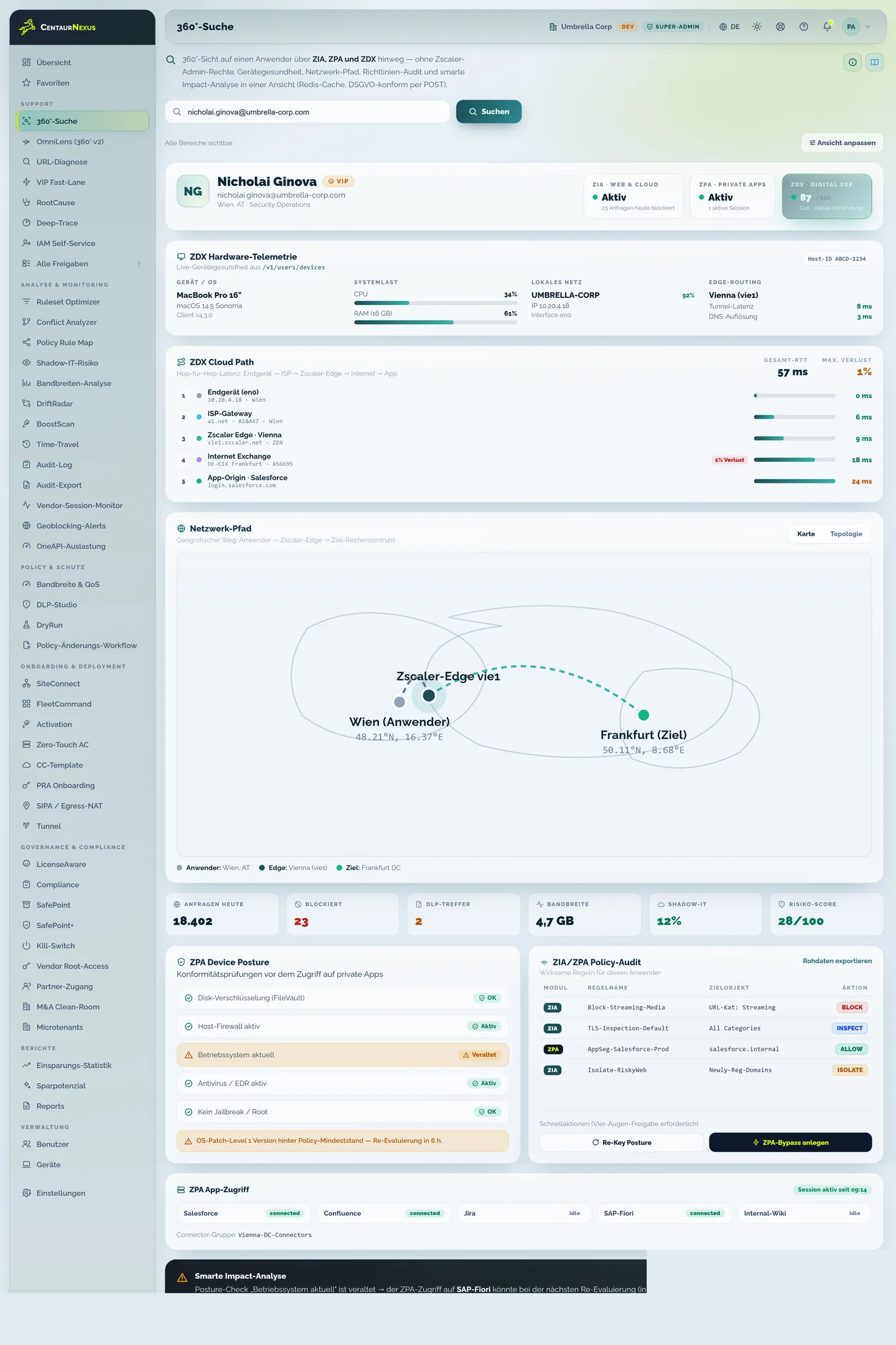
Saisir utilisateur, appareil, accès et signaux pertinents dans une recherche basée sur le rôle.
User Support Center donne au Helpdesk environ 70 points de données pertinents sur l’utilisateur, selon son rôle et sans droits d’administrateur Zscaler complets. Unified Support Center apporte au 2nd Level et aux administrateurs le contexte élargi nécessaire aux analyses spécialisées.
Saisir utilisateur, appareil, accès et signaux pertinents dans une recherche basée sur le rôle.

Évaluer ensemble ZIA, ZPA, ZDX, appareil, posture et chemin réseau.
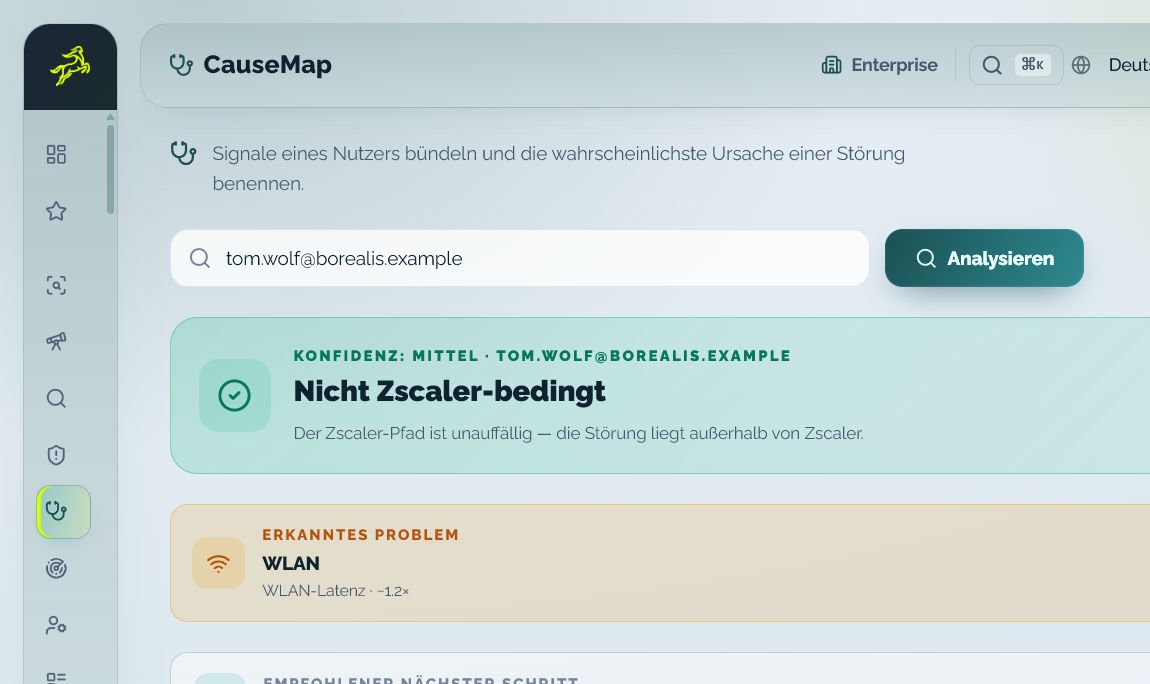
Prioriser les signaux et exprimer clairement la cause, le niveau de confiance et la prochaine étape.
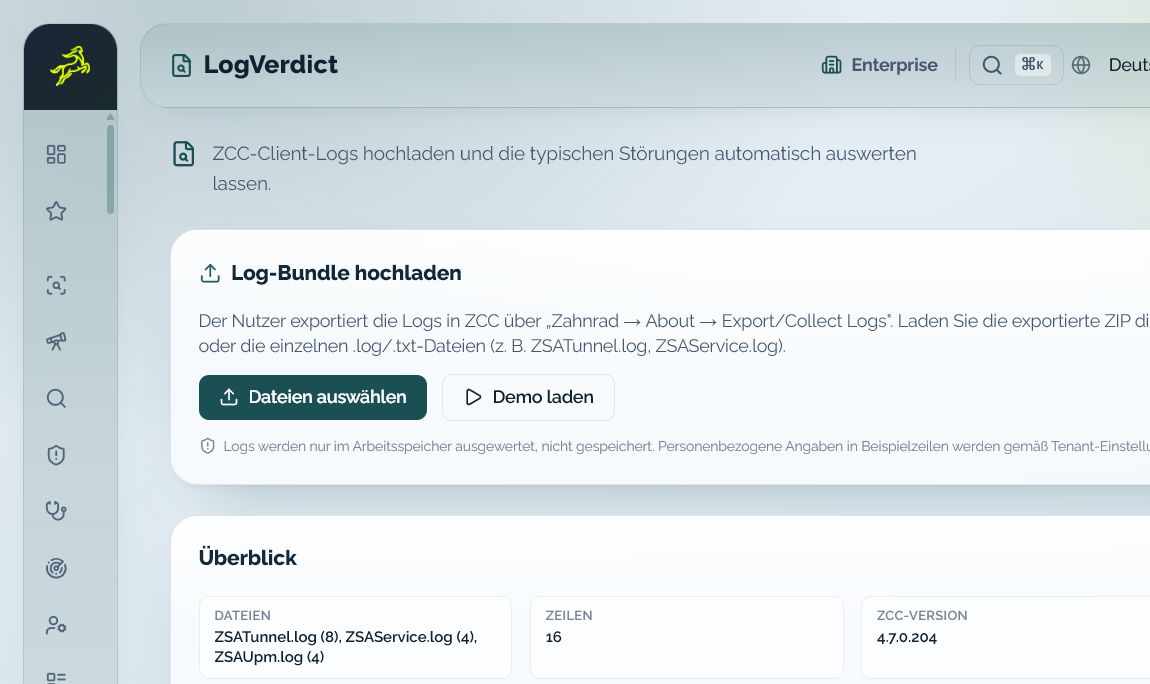
Évaluer les logs ZCC par constat et par gravité et en déduire des étapes de vérification concrètes.
Les cas courants restent là où ils se résolvent vite. Les cas complexes arrivent chez les spécialistes avec un diagnostic déjà compréhensible.
User Support Center et Connectivity Triage Map relient les signaux utilisateur, appareil, ZIA, ZPA et ZDX. Le Helpdesk peut ainsi expliquer ou résoudre de nombreux cas directement, sans droits d’administrateur complets.
Unified Support Center affiche ensemble les règles, includes, excludes, profils, apps, tunnels et signaux d’expérience. Les spécialistes consacrent leur temps à la cause réelle.
Détails de règle, appareil ZCC et Quick Actions se trouvent sur le même cas. Selon le rôle, il est possible par exemple de préparer des autorisations ou d’afficher les mots de passe de contrôle ZCC, de façon auditée et protégée.
Case Pack, modèle ITSM et modèle de support regroupent diagnostic, sources et prochaine action, au lieu de reconstruire le cas à chaque fois.
Le Helpdesk peut qualifier davantage de demandes directement, informer les utilisateurs clairement et transmettre les cas nécessitant une décision avec le contexte correspondant.
Relier utilisateur, appareil, application et symptôme visible dans un contexte commun.
Évaluer de façon structurée les indices liés à la connexion, à l’appareil, à la policy ou au service Zscaler.
Proposer le self-service, résoudre directement ou lancer un processus d’autorisation préparé.
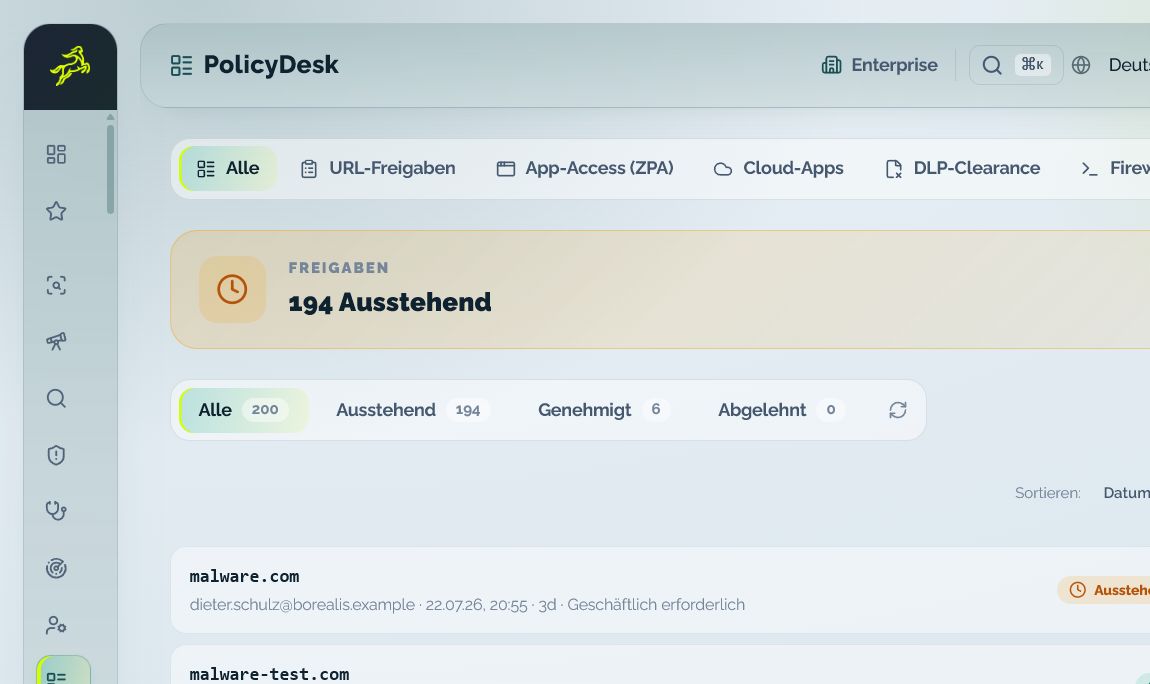
Lorsqu’un cas nécessite une autorisation ou une modification, le rôle compétent reçoit un point de départ traçable avec statut, motif et contexte pertinent.
Chaque fonction remplit une tâche clairement délimitée, du premier contexte jusqu’à la décision préparée.
Démarre avec l’utilisateur, l’appareil et l’accès, et crée un premier contexte solide.
Condense les signaux en cause, niveau de confiance et prochaine étape compréhensible.
Classe les logs ZCC par gravité et fournit des étapes de vérification technique concrètes.
Reprend les cas nécessitant une décision dans un processus d’autorisation transparent.
Le ticket dit le plus souvent : l’application interne ne fonctionne pas. Le soupçon se porte sur Zscaler Private Access. Avant toute escalade, le First Level a besoin d’une seule réponse : est-ce l’attribution, l’appareil ou le chemin qui est en cause ?
Le Helpdesk voit tout cela sans droits d’administrateur Zscaler propres. Ce qu’il n’obtient pas, c’est l’accès en écriture : si le cas nécessite une autorisation ou une modification, il continue via l’Access Review Desk, avec le premier diagnostic, l’action souhaitée et le motif.

Le Helpdesk et l’administration partent de la même base factuelle compréhensible. Les réponses directes deviennent plus rapides, et les décisions plus complexes démarrent déjà préparées.
Apportez une situation de demande récurrente. Nous montrons en une courte session quelles informations manquent pour le diagnostic, la transmission et la décision.
Oui. User Support Center met à disposition le contexte utilisateur, appareil et accès approuvé selon le rôle, sans donner au First Level les pleins droits dans les vues Zscaler.
User Support Center est la vue rapide à 360 degrés pour le premier diagnostic sur ZIA, ZPA et ZDX. Unified Support Center étend ce workflow pour le 2nd Level et les administrateurs avec des détails supplémentaires d’identité, de PRA, d’EASM, de workload, de règle et de configuration.
Selon les services connectés et les autorisations, cela inclut les données utilisateur et appareil, les règles, includes et excludes, profils, apps, tunnels, signaux d’expérience et détails complets des règles.
Oui, dès lors que le rôle, la licence et la configuration du tenant le permettent. Les modifications sont journalisées et contrôlées par les étapes d’autorisation de la tenant policy concernée.